도면을 한 장씩 출력하고 있다면
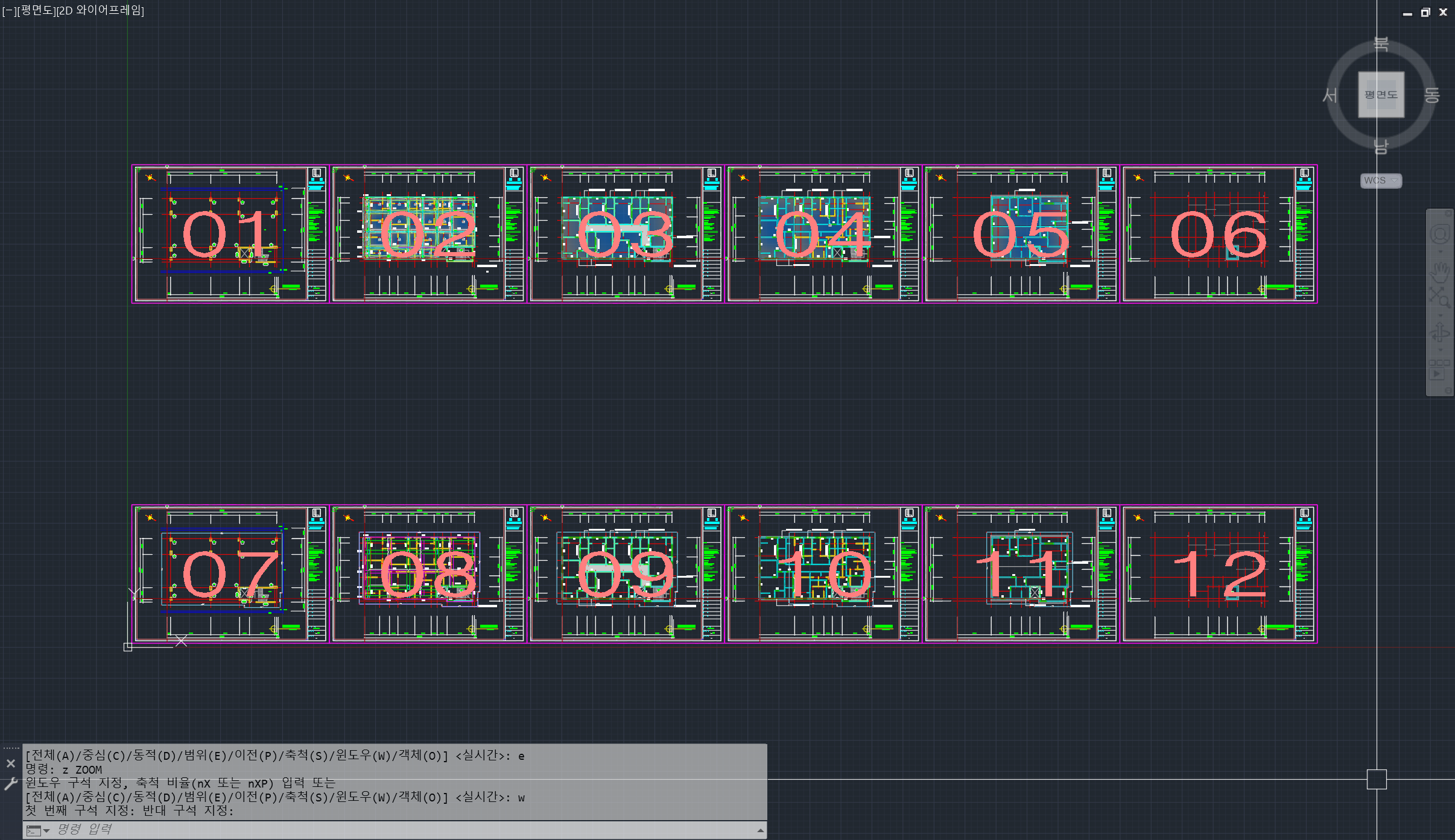
한 파일 안에 도곽이 여러 개 있거나, 납품 전 수십 장을 같은 조건으로 출력해야 할 때는 출력 창을 반복해서 여는 것만으로도 흐름이 끊깁니다.
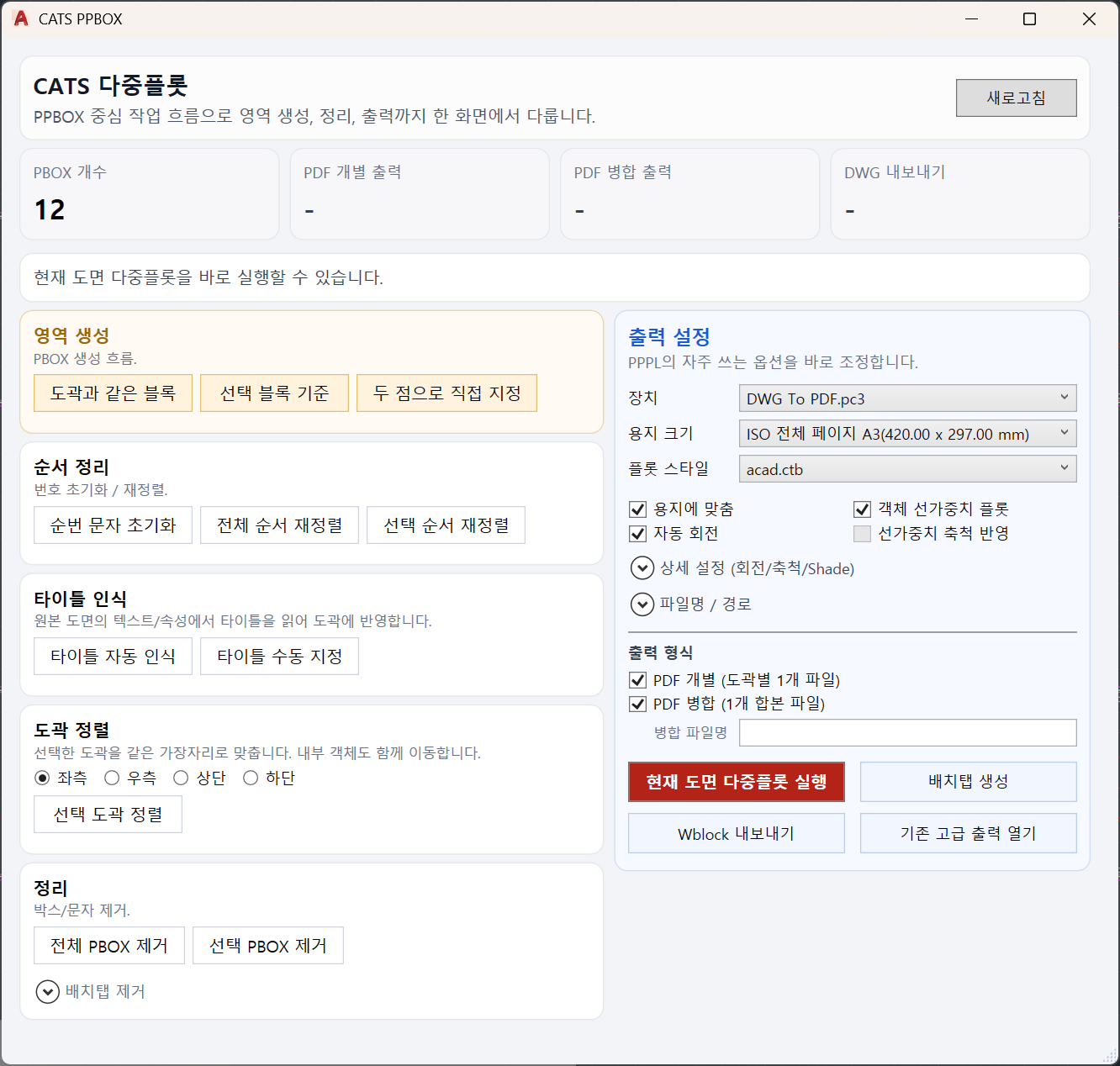
CATS Pro 다중플롯은 도곽을 출력 BOX로 등록하고 순서를 정한 뒤 프린터 출력이나 레이아웃 배치를 연속으로 실행할 수 있게 묶어줍니다.
- 표준 도곽 블록을 자동으로 인식해 출력 영역 생성
- 임의 범위도 직접 지정해 BOX로 등록
- 출력 번호와 순서를 정렬한 뒤 일괄 처리
다중플롯 기본 작업 순서
처음에는 전체 도면을 바로 출력하기보다 2~3장으로 설정과 방향을 확인한 뒤 범위를 늘리는 방식이 안전합니다.
- 1
PPBOX 명령으로 CATS 다중플롯 패널을 엽니다.
- 2
PPDB로 도곽 블록을 인식하거나 PPDP로 원하는 범위를 직접 지정합니다.
- 3
PPOA 또는 PPOS로 출력 번호와 순서를 정리합니다.
- 4
PPPL로 프린터에 출력하거나 PPLA로 레이아웃에 배치합니다.
- 5
샘플 결과의 용지, 축척, 회전 방향을 확인한 뒤 전체 출력합니다.
MPP와 PPBOX는 어떻게 다른가요?
MPP는 CATS 다중플롯 ver2 독립 실행 명령이며 PPBOX와 같은 출력 자동화 기능을 제공합니다. 기존 작업 환경에서 MPP를 사용해 왔다면 그대로 실행할 수 있고, 현재 기능 탐색 흐름에서는 PPBOX를 중심으로 관련 명령을 함께 확인하면 편합니다.
전체 출력 전에 확인할 것
- 도곽 블록과 출력 BOX가 정확히 겹치는지 확인합니다.
- 세로 도면이 포함되었다면 회전 옵션을 샘플로 검토합니다.
- 페이지 설정과 프린터가 현재 CAD 환경에 맞는지 확인합니다.
- 출력 번호가 실제 납품 순서와 일치하는지 확인합니다.
COMMANDS
전체 명령 보기글에서 사용한 CATS 명령


VIDEO GUIDE
전체 재생목록
실제 CAD 화면으로 확인하세요
다중플롯 기능 소개 · 배치 탭


자주 묻는 질문
도곽이 블록이 아니어도 사용할 수 있나요?
네. 표준 도곽 블록은 PPDB로 빠르게 인식하고, 블록이 아닌 범위는 PPDP로 직접 지정할 수 있습니다.
전체 출력 전에 무엇을 먼저 확인해야 하나요?
2~3장만 먼저 출력해 용지, 축척, 회전 방향, 출력 순서를 확인한 뒤 전체 범위를 실행하는 것을 권장합니다.