도면은 그대로인데 파일만 무거워졌다면
여러 프로젝트에서 블록과 레이어를 복사해 사용하다 보면 화면에는 보이지 않지만 도면 안에 사용하지 않는 정의가 계속 남을 수 있습니다. 전달용 도면이나 템플릿을 만들기 전에 이런 항목을 정리하면 레이어와 블록 목록을 찾기 쉬워지고 불필요한 데이터를 줄일 수 있습니다.
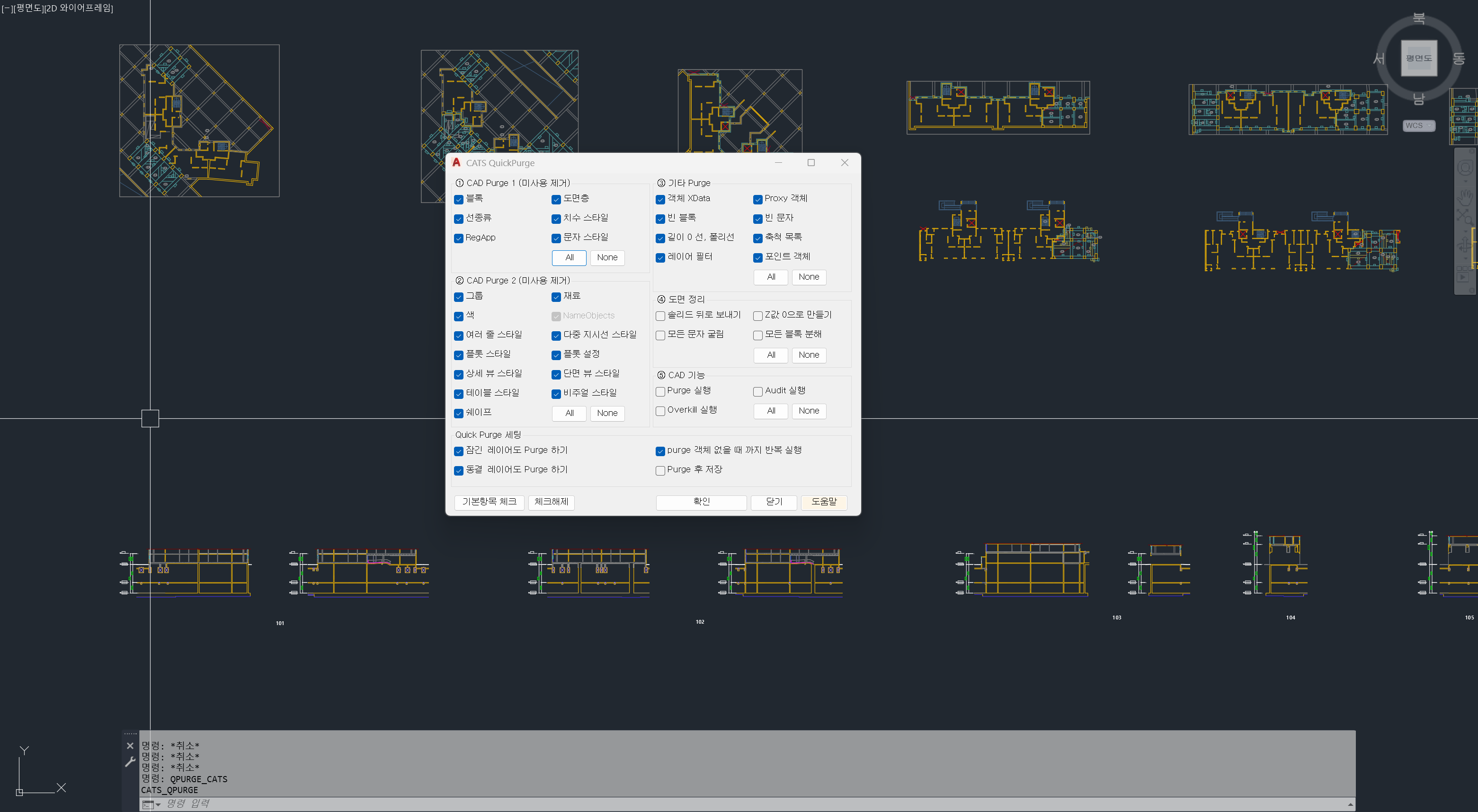
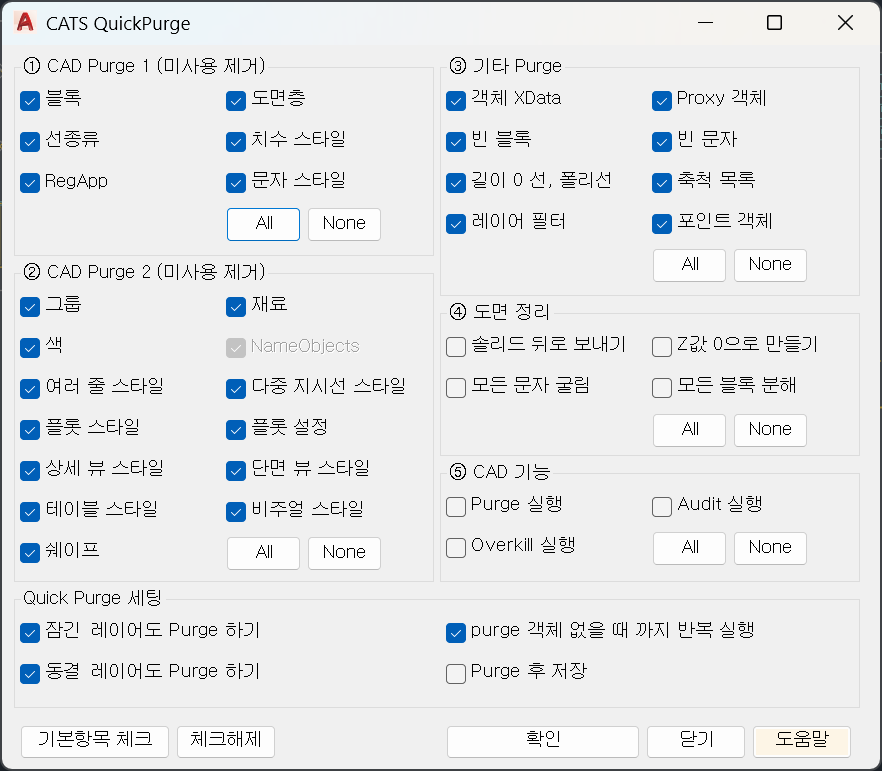
CATS Pro QPURGE는 사용하지 않는 블록 정의, 레이어, 선종류와 문자 스타일 등을 한 번에 정리하는 명령입니다. 보이는 객체를 임의로 지우는 작업이 아니라 현재 도면에서 사용되지 않는 정의를 정리하는 흐름이지만, 원본 보존을 위해 복사본에서 먼저 실행하는 것이 안전합니다.
QPURGE를 안전하게 사용하는 순서
- 1
원본 DWG를 닫기 전에 다른 이름으로 저장하거나 별도 폴더에 복사합니다.
- 2
외부참조, 필요한 레이어와 블록이 정상적으로 연결되어 있는지 확인합니다.
- 3
명령행에 QPURGE 또는 CATS_QPURGE를 입력해 정리를 실행합니다.
- 4
레이어·블록·선종류·문자 스타일 목록과 도면 화면을 다시 확인합니다.
- 5
도면을 저장하고 다시 열어 출력, 외부참조와 주요 블록이 정상인지 확인합니다.
실행 결과는 명령행에서 확인합니다
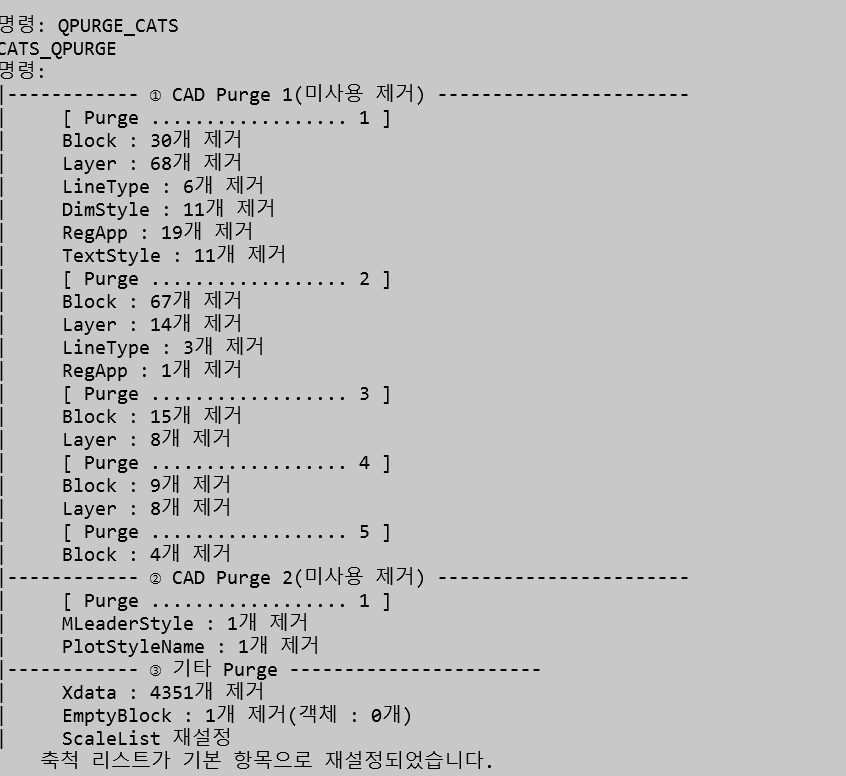
실제 샘플 도면에서 실행한 결과, 첫 번째 정리 단계에서 블록 30개, 레이어 68개, 선종류 6개, 치수 스타일 11개, RegApp 19개, 문자 스타일 11개가 제거되었습니다. 반복 실행에서는 새로 정리 가능한 블록과 레이어가 계속 발견되어 다섯 번째 단계까지 진행됐습니다.
추가 정리에서는 객체 XData 4,351개와 빈 블록 1개가 제거되고 축척 리스트가 기본 항목으로 재설정됐습니다. 이 수치는 아래 실제 실행 도면의 결과이며, 다른 도면의 제거 개수나 파일 크기 변화를 보장하지 않습니다.
반복 실행은 결과를 보면서 멈춥니다
정리 과정에서는 한 번의 제거 뒤에 새로 사용되지 않는 상태가 된 정의가 발견될 수 있습니다. 실제 샘플 도면도 반복 실행 중 다섯 번째 단계까지 추가 블록과 레이어가 보고됐습니다.
반복 횟수나 제거 항목은 도면마다 다릅니다. 화면의 객체를 지우는 일괄 삭제로 받아들이지 말고, 각 단계의 명령행 결과를 확인한 뒤 더 이상 정리할 항목이 없거나 필요한 점검을 마쳤을 때 저장하세요.
샘플 도면에서 확인한 용량 변화
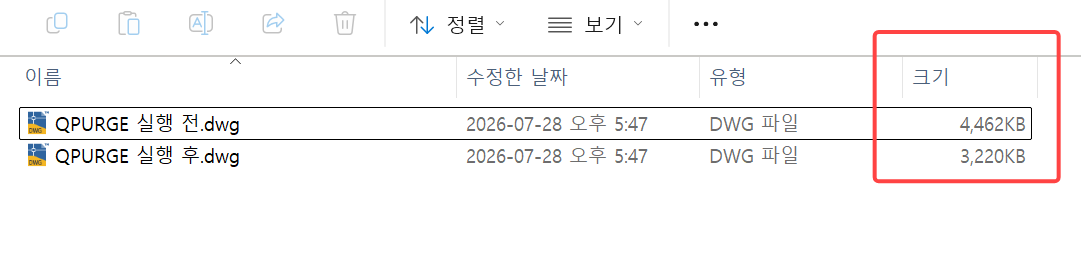
동일한 도면 복사본에서 QPURGE 실행 전 파일 크기는 4,462KB, 실행 후 파일 크기는 3,220KB였습니다. 화면에 표시된 값 기준으로 1,242KB, 약 27.8% 줄어든 결과입니다.
이 수치는 아래 샘플 도면의 실제 실행 결과입니다. 도면마다 사용하지 않는 정의의 양과 이미지·외부참조·프록시 객체의 비중이 다르므로, 같은 감소율이나 파일 크기 절감을 보장하지 않습니다.
정리한 뒤에는 세 가지를 확인하세요
- 다른 이름으로 저장한 정리본을 닫았다가 다시 열어, 외부참조와 주요 블록이 의도대로 표시되는지 확인합니다.
- 출력에 쓰는 레이아웃 한 장 이상을 열어 문자, 치수, 선종류가 달라지지 않았는지 확인합니다.
- 파일 크기는 참고값으로만 비교합니다. 이미지, 외부참조, 프록시 객체가 용량의 주원인이면 QPURGE 뒤에도 크기 변화가 작을 수 있습니다.
이럴 때 먼저 확인하세요
- 도면 전달 전 사용하지 않는 레이어와 블록 이름이 지나치게 많이 남은 경우
- 표준 템플릿을 만들기 전 이전 프로젝트의 문자 스타일과 선종류를 정리해야 하는 경우
- 다른 도면에서 복사한 블록 정의가 반복해서 쌓인 경우
- 정리 후에도 용량이 크다면 래스터 이미지, 외부참조, 프록시 객체 등 다른 원인을 별도로 점검해야 하는 경우
글에서 사용한 CATS 명령

자주 묻는 질문
QPURGE를 실행하면 화면에 있는 객체도 삭제되나요?
QPURGE는 현재 도면에서 사용하지 않는 정의를 정리하는 명령입니다. 다만 도면마다 외부참조와 표준 정의 구성이 다르므로 반드시 복사본에서 먼저 실행하고 주요 객체와 출력 결과를 확인하세요.
QPURGE를 실행하면 파일 크기가 항상 크게 줄어드나요?
사용하지 않는 정의가 많이 남아 있을수록 효과가 큽니다. 이미지, 외부참조, 프록시 객체처럼 다른 데이터가 용량의 원인이라면 변화가 작을 수 있습니다. 확인되지 않은 절감 수치는 사용하지 않습니다.
한 번 실행한 뒤에도 다시 실행해야 하나요?
실제 샘플 도면에서는 반복 실행 중 추가 정리 항목이 보고됐습니다. 다만 필요한 반복 횟수는 도면마다 다르므로, 명령행 결과를 확인하고 복사본의 재열기·출력 점검까지 마친 뒤 정리본을 사용하세요.